CSS 布局是网页技术的核心,用于控制元素在页面中的排列方式。以下是一些常用的布局方式:
流式布局 (Flow Layout)#
流失布局是一种简单的布局方式,元素按照文档流的顺序依次排列。每个元素都占用一行,宽度自动调整以适应容器的宽度。 在不对页面进行设置时,流式布局是默认的布局方式,也成为标准流。
标准流的所有内容都有一个 display 属性。
| 属性值 | 是否占用一行 | 能否设置宽度和高度 | 默认宽度 |
|---|---|---|---|
display: block | 是 | 不能 | 100% |
display: inline | 否 | 不能 | 内容宽度 |
display: inline-block | 否 | 能 | 内容宽度 |
表单元素默认是 inline-block 元素,因为表单元素需要与文本内容进行对齐,而 inline-block 元素可以设置宽度和高度。
行内块元素中间会有空格,这是因为行内元素之间默认有空格。可以通过设置父元素 font-size 为 0 来解决这个问题。
浮动布局 (Float Layout)#
浮动布局最早是用于实现“文字环绕图片”的效果。浮动元素会脱离标准流,向左或向右浮动,直到遇到其他浮动元素或容器边缘。
浮动的方向由 float 属性指定,其属性值有向左浮动 left ,向右浮动 right 和不浮动 none 。
浮动布局的元素会脱离标准流,因此需要注意以下问题:
- 浮动元素会脱离标准流,导致父元素高度塌陷。
- 浮动元素之间默认没有间距,需要通过设置 margin 或 padding 来解决。
- 浮动元素会影响标准流中的元素布局,需要注意清除浮动。
清除浮动就是让浮动尽量控制在父元素内部,不影响标准流中的元素布局。
清除浮动的主要方法:
额外标签法:在浮动元素的末尾添加一个空标签,设置其 clear: both 属性。
单伪元素法:使用伪元素 ::after 清除浮动,设置其 content: '' 和 display: block 属性。
例如:
.clearfix::after {
    content: '';
    display: block;
    clear: both;
}双伪元素法:使用伪元素 ::before 和 ::after 清除浮动,设置其 content: '' 和 display: block 属性。
例如:
.clearfix::before,
.clearfix::after {
    content: '';
    display: block;
}
.clearfix::after {
    clear: both;
}overflow 属性法:设置父元素 overflow: hidden 或 overflow: auto ,触发 BFC (块级格式化上下文),使父元素包含浮动元素。
例如:
.clearfix {
    overflow: hidden;
}弹性盒子 (Flex Box)#
弹性盒子的核心是父元素控制子元素的布局,主轴控制水平方向,侧轴控制垂直方向,父元素称为弹性容器,子元素称为弹性项目。
容器属性
| 属性 | 说明 |
|---|---|
display: flex | 将元素设置为弹性容器 |
flex-direction | 定义主轴方向,可选值有 row(默认值),row-reverse,column,column-reverse |
flex-wrap | 定义是否换行,可选值有 nowrap(默认值),wrap,wrap-reverse |
justify-content | 定义主轴上的对齐方式,可选值有 flex-start(默认值),flex-end,center,space-between,space-around |
align-items | 定义侧轴上的对齐方式,可选值有 flex-start,flex-end,center,baseline,stretch(默认值) |
align-content | 定义多根轴线的对齐方式,可选值有 flex-start,flex-end,center,space-between,space-around,stretch(默认值) |
主轴对齐方式#
| 属性值 | 说明 | 代码示例 |
|---|---|---|
flex-start | 项目向主轴起点对齐 | justify-content: flex-start; |
flex-end | 项目向主轴终点对齐 | justify-content: flex-end; |
center | 项目向主轴中心对齐 | justify-content: center; |
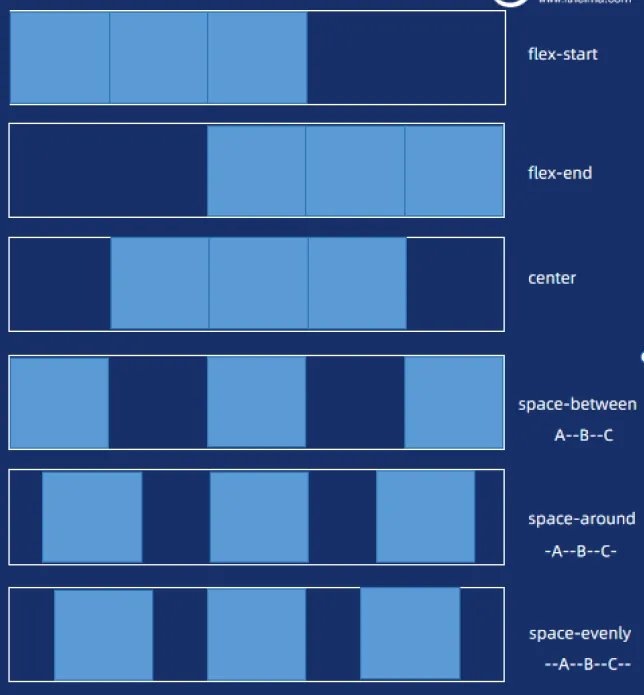
space-between | 项目向主轴两端对齐,项目之间间距相等 | justify-content: space-between; |
space-around | 项目向主轴两端对齐,项目之间间距相等,项目与容器边缘间距为一半 | justify-content: space-around; |
space-evenly | 项目向主轴两端对齐,项目之间间距相等,项目与容器边缘间距也相等 | justify-content: space-evenly; |
如下图所示:
侧轴对齐方式#
| 属性值 | 说明 | 代码示例 |
|---|---|---|
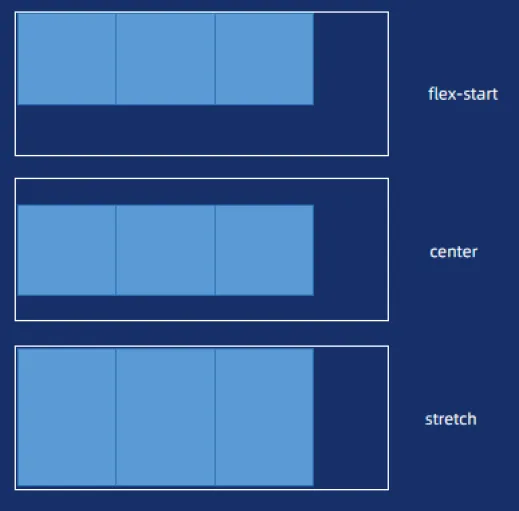
flex-start | 项目向侧轴起点对齐 | align-items: flex-start; |
flex-end | 项目向侧轴终点对齐 | align-items: flex-end; |
center | 项目向侧轴中心对齐 | align-items: center; |
baseline | 项目向侧轴基线对齐 | align-items: baseline; |
stretch | 项目拉伸到侧轴高度(默认值) | align-items: stretch; |
如下图所示:
主轴方向#
| 属性值 | 说明 |
|---|---|
row | 主轴为水平方向,项目向主轴起点对齐 |
row-reverse | 主轴为水平方向,项目向主轴终点对齐 |
column | 主轴为垂直方向,项目向侧轴起点对齐 |
column-reverse | 主轴为垂直方向,项目向侧轴终点对齐 |
侧轴方向#
align-content 属性定义多根轴线的对齐方式,仅在项目换行时生效。
| 属性值 | 说明 |
|---|---|
flex-start | 上对齐 |
flex-end | 下对齐 |
center | 居中对齐 |
space-between | 两端对齐 |
space-around | 项目之间间距相等,项目与容器边缘间距为一半 |
space-evenly | 项目之间间距相等,项目与容器边缘间距也相等 |
主轴换行方式#
| 属性值 | 说明 |
|---|---|
nowrap | 不换行(默认值),全部项目在同一行,超出部分可能被压缩 |
wrap | 换行,第一行在上方,后续行在下方 |
wrap-reverse | 换行,第一行在下方,后续行在上方 |
项目间隙#
| 属性 | 说明 | 示例 |
|---|---|---|
gap | 定义项目之间的间隙,默认值为 0 | gap: 10px;表示行和列的间隙都为 10px, gap: 10px 20px;表示行间隙为 10px,列间隙为 20px |
row-gap | 定义项目之间的行间隙,默认值为 0 | row-gap: 10px; |
column-gap | 定义项目之间的列间隙,默认值为 0 | column-gap: 10px; |
垂直对齐#
垂直对齐vertical-align默认为基线对齐,对图片来说基线对齐会导致图片底部与文字基线对齐,导致图片底部有一定的空白。
常用的垂直对齐方式有 center, top, bottom, middle。
项目属性#
| 属性 | 说明 | 示例 |
|---|---|---|
flex-grow | 定义项目的放大比例,默认值为 0 | flex-grow: 1; |
flex-shrink | 定义项目的缩小比例,默认值为 1 | flex-shrink: 0; |
flex-basis | 定义项目的初始宽度,默认值为 auto | flex-basis: 200px; |
flex | 是 flex-grow,flex-shrink 和 flex-basis 的简写属性,默认值为 0 1 auto | flex: 1 0 200px; |
order | 定义项目的排列顺序,默认值为 0 | order: 1; |
align-self | 定义项目在单个侧轴上的对齐方式,默认值为 auto | align-self: center; |
在弹性盒子布局中,如果子元素有大小,则按照其大小进行布局,否则拉伸到父元素的宽度。如果子元素宽度超过父元素宽度,
则会根据 flex-shrink 属性进行缩小。
定位布局 (Position Layout)#
定位布局是指通过设置元素的 position 属性来实现布局的方式。常见的使用场景包括:
- 固定导航栏:将导航栏固定在页面顶部,无论用户滚动页面与否,导航栏都保持在顶部。
- 吸顶效果:当页面滚动到某个位置时,元素会固定在顶部,保持可见。
- 弹出菜单:点击或鼠标悬停某个按钮或链接,会弹出一个菜单,菜单内容可以是导航链接、操作按钮等。
- 悬浮效果:元素悬浮在其他元素上,通常用于显示额外的信息或操作。
相对定位#
相对定位是指元素相对于其原始位置进行定位。主要用于调整元素的位置,而不影响其他元素的布局。
通过设置元素的 position 属性为 relative,可以使用 top、bottom、left、right 属性来调整元素的位置。
示例:
.relative-box {
  /* 相对定位 */
  position: relative;
  /* 上偏移量为 50px */
  top: 50px;
  /* 左偏移量为 100px */
  left: 100px;
}绝对定位#
绝对定位是指元素脱离正常流,并基于定位基准进行偏移。主要用于悬浮效果和弹出菜单等场景。通过设置元素的 position 属性为 absolute,可以使用 top、bottom、left、right 属性来调整元素的位置。
示例:
.absolute-box {
  /* 绝对定位 */
  position: absolute;
  /* 上偏移量为 50px */
  top: 50px;
  /* 左偏移量为 100px */
  left: 100px;
}固定定位#
固定定位是指元素脱离正常流,并基于视口进行偏移。主要用于固定导航栏、吸顶效果等场景。通过设置元素的 position 属性为 fixed,可以使用 top、bottom、left、right 属性来调整元素的位置。
示例:
.fixed-box {
  /* 固定定位 */
  position: fixed;
  /* 上偏移量为 50px */
  top: 50px;
  /* 左偏移量为 100px */
  left: 100px;
}粘性定位#
粘性定位是指元素在滚动到某个位置时,固定在该位置,直到滚动到某个位置后,元素才会脱离固定位置。主要用于吸顶效果等场景。通过设置元素的 position 属性为 sticky,可以使用 top、bottom、left、right 属性来调整元素的位置。
示例:
.sticky-box {
  /* 粘性定位 */
  position: sticky;
  /* 上偏移量为 50px */
  top: 50px;
}层叠顺序#
层叠顺序是指元素在页面上的显示顺序,主要用于解决元素重叠问题。通过设置元素的 z-index 属性来调整元素的层叠顺序。
示例:
.layer-box {
  /* 层叠顺序 */
  z-index: 1;
}网格布局#
网格布局是一种二维布局系统,通过将页面划分为网格来组织元素。主要用于复杂的页面布局。通过设置元素的 display 属性为 grid,可以使用 grid-template-columns、grid-template-rows、grid-column、grid-row 等属性来调整元素的位置。
示例:
.grid-box {
  /* 网格布局 */
  display: grid;
  /* 网格列数 */
  grid-template-columns: 1fr 1fr 1fr;
  /* 网格行数 */
  grid-template-rows: 1fr 1fr 1fr;
}对齐方式#
网格布局可以通过 justify-items、align-items、justify-content、align-content 等属性来调整元素的对齐方式。
示例:
.grid-box {
  /* 网格布局 */
  display: grid;
  /* 网格列数 */
  grid-template-columns: 1fr 1fr 1fr;
  /* 网格行数 */
  grid-template-rows: 1fr 1fr 1fr;
  /* 网格容器水平方向对齐方式 */
  justify-content: center;
  /* 网格容器垂直方向对齐方式 */
  align-content: center;
  /* 水平方向对齐方式 */
  justify-items: center;
  /* 垂直方向对齐方式 */
  align-items: center;
}网格间距#
网格布局可以通过 gap 或 column-gap、row-gap 等属性来调整网格间距。
示例:
.grid-box {
  /* 网格布局 */
  display: grid;
  /* 网格列数 */
  grid-template-columns: 1fr 1fr 1fr;
  /* 网格行数 */
  grid-template-rows: 1fr 1fr 1fr;
  /* 网格间距 */
  gap: 20px;
}响应式布局#
响应式布局是指根据不同的屏幕尺寸,自动调整页面布局,以适应不同的设备。主要用于移动设备等场景。
使用auto-fill和auto-fit可以实现响应式布局。
auto-fill:会自动填充网格容器内的元素,当网格容器内的元素数量不足时,会自动添加空元素。auto-fit:会自动填充网格容器内的元素,当网格容器内的元素数量不足时,会自动拉伸元素,以填充网格容器。
跨行/l跨列#
网格布局可以通过 grid-column、grid-row 等属性来调整元素的跨列/跨行情况。
示例:
.grid-box {
  /* 网格布局 */
  display: grid;
  /* 网格列数 */
  grid-template-columns: 1fr 1fr 1fr;
  /* 网格行数 */
  grid-template-rows: 1fr 1fr 1fr;
}

.grid-box .grid-item {
  /* 跨列 */
  grid-column: 1 / span 2;
  /* 或者 */
  grid-column: 1 / 3;
  /* 跨行 */
  grid-row: 1 / span 2;
  /* 或者 */
  grid-row: 1 / 3;
}网格填充方式#
网格布局可以通过 grid-auto-flow 属性来调整网格填充方式。
grid-auto-flow: row:会按行填充网格容器内的元素,当网格容器内的元素数量不足时,会自动添加空元素。grid-auto-flow: column:会按列填充网格容器内的元素,当网格容器内的元素数量不足时,会自动添加空元素。
多列布局#
多列布局用于将页面内容分成多列显示,主要用于新闻列表、产品展示等场景。通过设置元素的 column-count 属性来指定列数,column-gap 属性来指定列间距。
示例:
.multi-column-box {
  display: column;
  /* 多列布局 */
  column-count: 2;
  /* 列间距 */
  column-gap: 20px;
  /* 分隔线样式 */
  column-rule: 1px solid #ccc;
  /* 是否跨列分割 */
  break-inside: avoid-column;
}其他技巧#
边框与阴影#
通过边框border和阴影box-shadow可以为元素添加边框和阴影效果,达到相似的视觉效果
但是,边框会增大盒子大小,影响其他元素的排列;阴影不占位置,不会影响布局。
绝对定位的垂直居中#
先用top: 50%将元素垂直居中,再用transform: translateY(-50%)将元素向上移动自身高度的一半,即可实现垂直居中。
示例:
.absolute-box {
  /* 绝对定位 */
  position: absolute;
  /* 上偏移量为 50% */
  top: 50%;
  /* 向上移动自身高度的一半 */
  transform: translateY(-50%);
}flex中子元素是否压缩#
在不换行的情况下,如果使用width属性为子元素设置宽度,所有子盒子会占据父元素的宽度,出现压缩情况。
而使用 flex: 0 0 200px 可以为子元素设置固定宽度,可能会导致子元素超出父元素宽度。
添加滚动条#
.scroll-box {
  /* 开启垂直滚动条 */
  overflow-y: auto;
  /* 开启水平滚动条 */
  overflow-x: auto;
  /* 隐藏滚动条轨道 */
  scrollbar-width: none;
}
/* 隐藏 webkit 浏览器的滚动条轨道 */
.scroll-box::-webkit-scrollbar {
  display: none;
}单行文本隐藏溢出#
.single-line-ellipsis {
  /* 隐藏超出文本并显示省略号(单行) */
  overflow: hidden;       /* 隐藏溢出内容 */
  text-overflow: ellipsis;/* 使用省略号表示被截断的文本 */
  white-space: nowrap;    /* 强制单行显示,阻止换行 */
}适应容器#
object-fit 可以使元素的内容适应容器的尺寸,主要用于图片等元素。
示例:
.object-fit-box {
  /* 适应容器 */
  object-fit: cover;
}| 值 | 说明 |
|---|---|
| cover | 保持元素的纵横比,将元素的宽度或高度调整为与容器的宽度或高度相同,可能会裁剪元素的部分内容。 |
| contain | 保持元素的纵横比,将元素的宽度或高度调整为与容器的宽度或高度相同,不会裁剪元素的内容。 |
| fill | 默认值。不保持纵横比,将元素的宽度或高度调整为与容器的宽度或高度相同。 |
repeat()函数#
对于网格布局的 grid-template-columns、grid-template-rows 属性,repeat() 函数可以用于重复设置网格列数或行数。
示例:
.grid-box {
  /* 网格布局 */
  display: grid;
  /* 网格列数 */
  grid-template-columns: repeat(3, 1fr);
  /* 网格行数 */
  grid-template-rows: repeat(3, 1fr);
}鼠标样式#
通过 cursor 属性可以为元素设置鼠标悬停时的样式。
示例:
.cursor-box {
  /* 鼠标悬停样式 */
  cursor: pointer;
}| 鼠标样式 | 说明 |
|---|---|
| default | 默认样式,鼠标悬停时显示为箭头 |
| pointer | 鼠标悬停时显示为手型指针 |
| not-allowed | 鼠标悬停时显示为禁止符号 |
| text | 鼠标悬停时显示为文本输入符号 |
| wait | 鼠标悬停时显示为等待符号 |
| help | 鼠标悬停时显示为帮助符号 |
| grab | 鼠标悬停时显示为抓取符号 |
| grabbing | 鼠标悬停时显示为抓取中符号 |
| zoom-in | 鼠标悬停时显示为放大符号 |
| zoom-out | 鼠标悬停时显示为缩小符号 |